Dans cet article :
- Comment les lignes de route sont-elles tracées ?
- Comment supprimer la ligne incorrecte
- Scénario 1 : Step de l'Outil de suivi (point blanc) au mauvais emplacement
- Scénario 2 : L'étape que vous avez ajoutée a une heure, une date ou un lieu incorrect
Parfois, vous verrez une ligne de route sur votre carte qui n'est pas exactement comme vous le souhaitez. Ces lignes peuvent changer lorsque vous modifiez un step ou supprimez un step de l'Outil de suivi (petit point blanc), mais vous ne pouvez pas modifier directement une ligne de route. Pour corriger votre route, il est utile de comprendre comment fonctionnent les lignes de route.
Comment les lignes de route sont-elles tracées ?
Votre carte relie chaque emplacement dans l'ordre chronologique pour déterminer votre ligne de route. Il existe deux types d'emplacements sur votre carte :
- Steps : ce sont les lieux que vous choisissez d'ajouter à la chronologie de votre voyage. Leur heure, date et emplacement peuvent être modifiés manuellement.
- Steps de l'Outil de suivi : ce sont les petits points blancs ajoutés automatiquement lors du suivi de votre voyage dans l'application. Vous ne pouvez pas les déplacer ; seulement les supprimer.
Lorsque votre ligne de route est incorrecte, cela résulte d'un ou plusieurs steps incorrects ou steps de l'Outil de suivi. Dans les deux cas :
- un step incorrect de l'Outil de suivi a été enregistré accidentellement sur la carte, ou ;
- il y a un problème avec l'heure et la date ou l'emplacement d'un step.
Lorsque vous voyez des routes ou des lignes de vol incorrectes sur votre carte, il est important de vérifier l'ordre chronologique de vos steps et des steps de l'Outil de suivi.
Comment supprimer la ligne incorrecte
Lorsqu'une partie de votre ligne d'itinéraire semble incorrecte, veuillez zoomer sur la ligne pour vérifier ce qui a causé le tracé incorrect de cette partie de la ligne de route. La ligne est-elle tracée entre deux steps, deux points blancs, ou un de chaque ?
Veuillez consulter les 2 scénarios courants ci-dessous pour obtenir des instructions sur la résolution du problème.
Scénario 1 : Step de l'Outil de suivi (point blanc) au mauvais emplacement
Les steps de l'Outil de suivi sont ajoutés automatiquement. Parfois, votre appareil peut suivre un emplacement incorrect sur votre carte. Si un point blanc est ajouté au mauvais endroit, la carte tracera des lignes vers et depuis cet emplacement car le point se situe chronologiquement entre vos autres steps.
Exemple
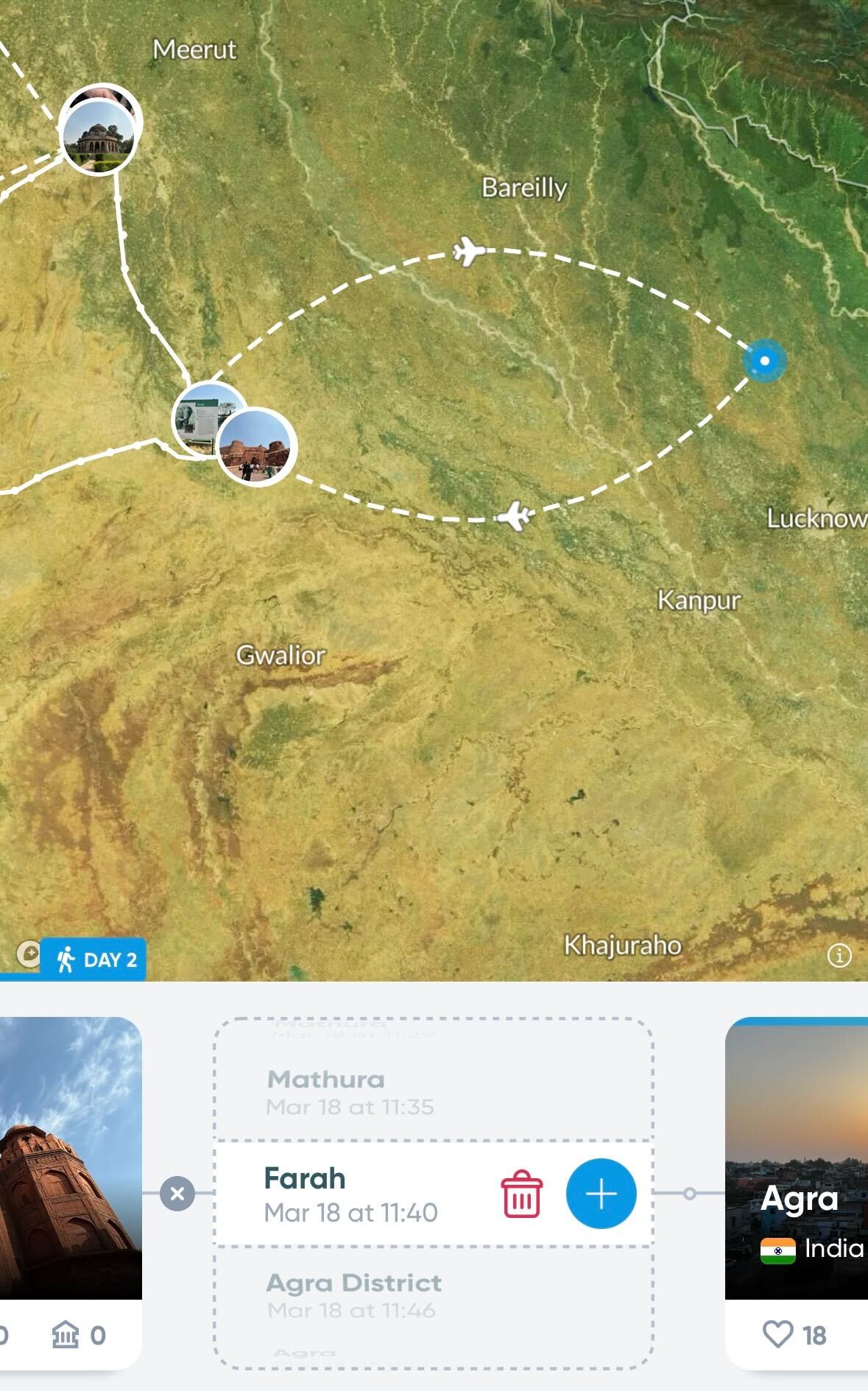
Si vous voyez un petit point blanc à la fin de la mauvaise ligne :
Appuyez sur le point blanc
Si l'emplacement est incorrect, appuyez sur l'icône de corbeille pour le supprimer
Si l'emplacement est correct, ne le supprimez pas. Au lieu de cela, continuer au scénario 2 ci-dessousSi vous avez du mal à sélectionner le bon point sur votre téléphone, veuillez vous connecter sur un ordinateur via polarsteps.com, zoomer et le supprimer depuis celui-ci
Scénario 2 : Un step a une heure, une date ou un lieu incorrect
Si l'heure et la date ou l'emplacement d'un step ne correspondent pas au moment et à l'endroit où vous vous êtes réellement rendu, le reste de votre route s'y connectera de manière incorrecte et entraînera une ligne défectueuse.
Exemple
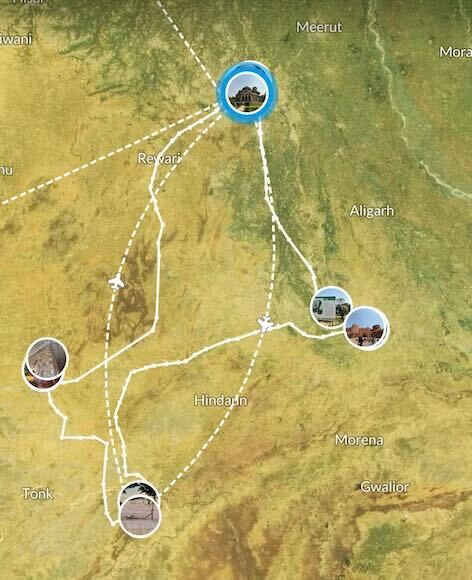
Modifiez le step afin qu'il corresponde à l'heure et au lieu réels de votre visite.
Si l'heure et la date du step sont incorrectes :
- Ouvrir le step
- Appuyez sur « Modifier le step »
- Sélectionner la date ou l'heure
- Définir l'heure correcte
- Appuyez sur « Publier » pour enregistrer vos modifications
Si l'emplacement du step est incorrect :
- Ouvrir le step
- Appuyez sur « Modifier le step »
- Appuyez sur l'icône du crayon bleu
- Déplacez le sélecteur de localisation au bon endroit
- Appuyez sur « Sélectionner cet emplacement »
- Appuyez sur « Publier » pour enregistrer vos modifications
Remarque : La ligne de route se met à jour dès que vous enregistrez le step avec les informations correctes.
Contactez-nous pour toute question !
Si vous ne savez toujours pas pourquoi une ligne incorrecte est apparue sur votre carte, nous serions ravis d'examiner cela de plus près avec vous ! Veuillez nous envoyer un e-mail via support.polarsteps.com/contact avec les informations suivantes :
- Votre lien de voyage
- Une capture d'écran de la ligne de route incorrecte