En este artículo:
- ¿Cómo se dibujan las líneas de ruta?
- Cómo eliminar la línea incorrecta
- Escenario 1: huella de Travel Tracker (punto blanco) en la ubicación incorrecta
- Escenario 2: La huella que añadiste tiene la hora, la fecha o la ubicación incorrectas
A veces, verás una línea de ruta en tu mapa que no es exactamente como la quieres. Estas líneas pueden cambiar cuando editas una huella o eliminas una huella de Travel Tracker (punto blanco pequeño), pero no puedes editar una línea de ruta directamente. Para corregir tu ruta, es útil entender cómo funcionan las líneas de ruta.
¿Cómo se trazan las líneas de ruta?
Tu mapa conecta todas las ubicaciones en orden cronológico para determinar tu línea de ruta. Hay dos tipos de ubicaciones en tu mapa:
- Huellas: estos son los lugares que eliges añadir a la cronología de tu viaje. Su hora, fecha y ubicación se pueden editar manualmente.
- Huellas de Travel Tracker: son los pequeños puntos blancos que se añaden automáticamente al registrar tu viaje en la app. No puedes moverlos; solo eliminarlos.
Cuando la línea de tu ruta es incorrecta, esto se debe a una o más huellas erróneas o a huellas de Travel Tracker. Puede deberse a lo siguiente:
- se registró accidentalmente una huella incorrecta de Travel Tracker en el mapa, o;
- hay algo mal con la hora y la fecha o la ubicación de una huella.
Cuando veas rutas o líneas de vuelo incorrectas en tu mapa, es importante revisar el orden cronológico de tus huellas y de las huellas de Travel Tracker.
Cómo eliminar la línea incorrecta
Cuando una parte de la línea de tu ruta parezca incorrecta, haz zoom en la línea para comprobar qué ha provocado que esa parte de la línea de la ruta se haya dibujado mal. ¿La línea está dibujada entre dos huellas, dos puntos blancos o uno de cada?
Consulta a continuación los 2 escenarios más comunes para ver las instrucciones sobre cómo solucionar el problema.
Escenario 1: huella de Travel Tracker (punto blanco) en la ubicación incorrecta
Las huellas de Travel Tracker se añaden automáticamente. Ocasionalmente, tu dispositivo podría registrar una ubicación incorrecta en tu mapa. Si se añade un punto blanco en el lugar equivocado, el mapa dibujará líneas hacia y desde esa ubicación porque el punto se sitúa cronológicamente entre tus otras huellas.
Ejemplo
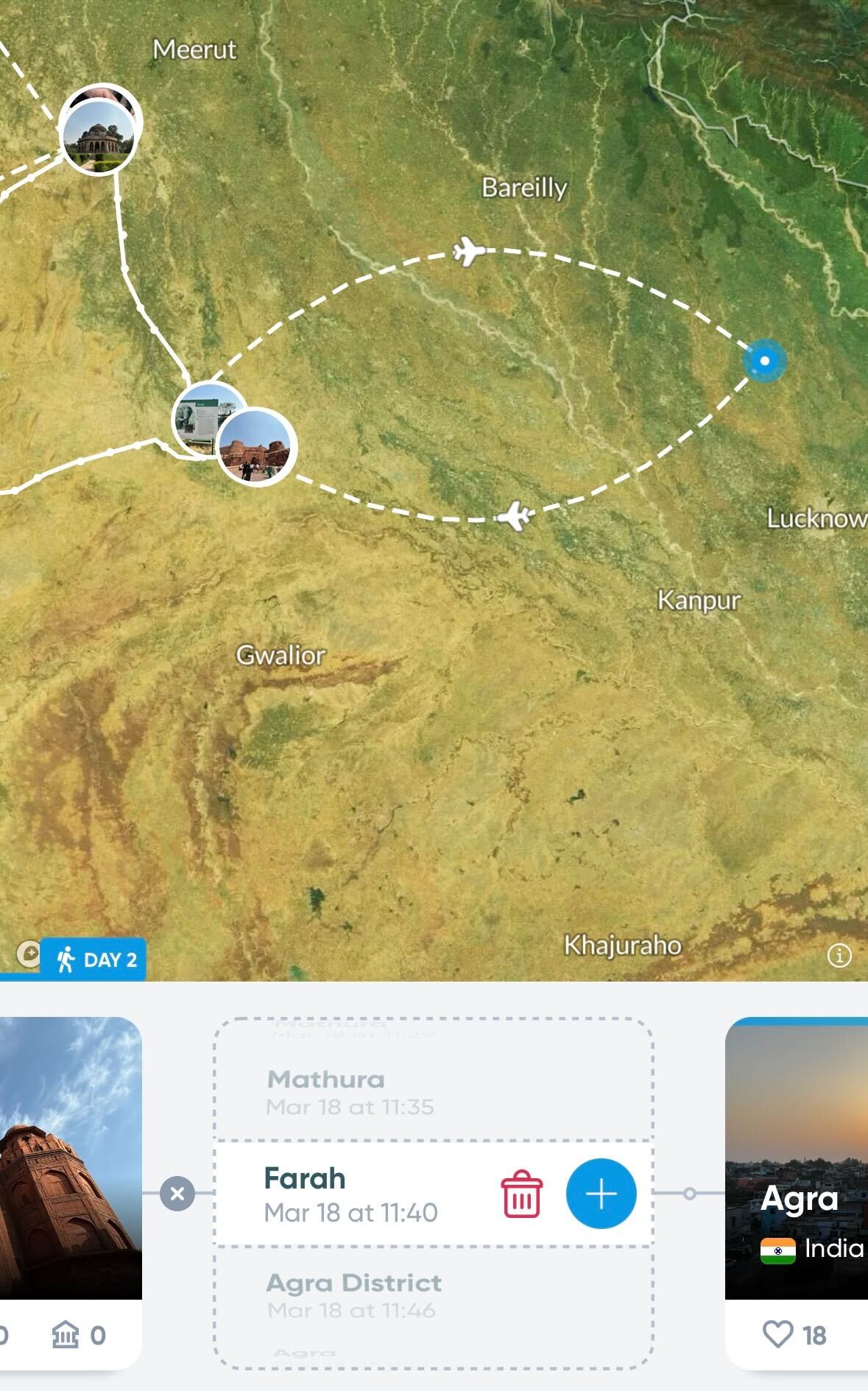
Si ves un pequeño punto blanco al final de la línea incorrecta:
Toca el punto blanco
Si la ubicación es incorrecta, toca el ícono de la papelera para eliminarla
Si la ubicación es correcta, no la elimines. En su lugar, continuar con el Escenario 2 a continuaciónSi te resulta difícil seleccionar el punto correcto en tu teléfono, inicia sesión en una computadora a través de polarsteps.com, amplía el mapa y elimínalo desde allí
Escenario 2: Una huella tiene la hora y la fecha o la ubicación incorrectas
Si la hora y la fecha o la ubicación de una huella no coinciden con cuándo y dónde estuviste en realidad, el resto de tu ruta se conectará a ella de forma incorrecta y dará como resultado una línea errónea.
Ejemplo
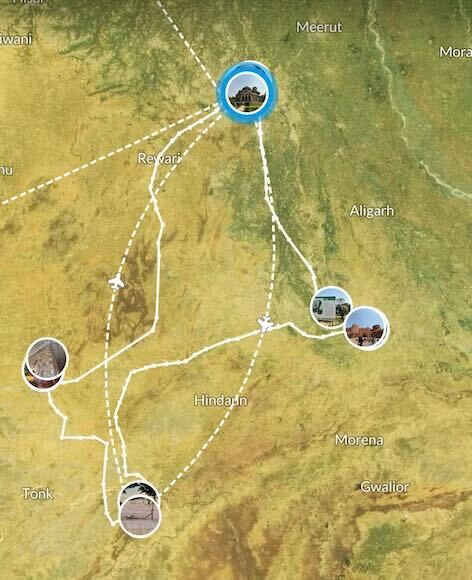
Cambia la huella para que coincida con la hora y el lugar reales de tu visita.
Si la hora y la fecha de la huella son incorrectas:
- Abre la huella
- Toca "Editar huella"
- Selecciona la fecha u hora
- Configura la hora correcta
- Toca "publicar" para guardar tus cambios
Si la ubicación de la huella es incorrecta:
- Abre la huella
- Toca "Editar huella"
- Toca el ícono del lápiz azul
- Mueve el selector de ubicación al lugar correcto
- Pulsa "Seleccionar esta ubicación"
- Toca "Publicar" para guardar tus cambios
Nota: La línea de la ruta se actualiza en cuanto guardas la huella con la información correcta.
¡Ponte en contacto con nosotros si tienes cualquier duda!
Si aún no estás seguro de por qué ha aparecido una línea incorrecta en tu mapa, ¡nos encantaría revisarlo contigo más de cerca! Envíanos un correo electrónico a través de support.polarsteps.com/contact con la siguiente información:
- Enlace de tu viaje
- Una captura de pantalla de la línea de la ruta incorrecta