In dit artikel:
- Hoe worden routelijnen getekend?
- Een onjuiste regel verwijderen
- Scenario 1: Travel Tracker step (witte stip) op de verkeerde locatie
- Scenario 2: De step die je hebt toegevoegd, heeft de verkeerde tijd, datum of locatie
Soms zie je een route‑lijn op je kaart die niet precies is zoals jij het wilt. Deze lijnen kunnen veranderen wanneer je een step bewerkt of een Travel Tracker step (kleine witte stip) verwijdert, maar je kunt een route‑lijn niet rechtstreeks bewerken. Om je route te corrigeren, is het handig om te begrijpen hoe route‑lijnen werken.
Hoe worden routelijnen getekend?
Je kaart verbindt elke locatie in chronologische volgorde om je routelijn te bepalen. Er zijn twee soorten locaties op je kaart:
- Steps: dit zijn de plaatsen die je kiest om toe te voegen aan je trip-tijdlijn. De tijd, datum en locatie hiervan kunnen handmatig worden bewerkt.
- Travel Tracker steps: dit zijn de kleine, witte stippen die automatisch worden toegevoegd wanneer je je trip in de app trackt. Je kunt deze niet verplaatsen; alleen verwijderen.
Als je route-lijn niet klopt, komt dit door een of meer verkeerde steps of Travel Tracker steps. Ofwel;
- er per ongeluk een onjuiste Travel Tracker step is vastgelegd op de kaart, of;
- er is iets mis met de tijd en datum of de locatie van een step.
Als je verkeerde routes of vluchtlijnen op je kaart ziet, is het belangrijk om de chronologische volgorde van je steps en Travel Tracker steps te controleren.
Een onjuiste regel verwijderen
Als een deel van je route niet klopt, zoom dan in op de lijn om te controleren waardoor dit deel van de route verkeerd is getekend. Is de lijn getekend tussen twee steps, twee witte stippen, of één van elk?
Bekijk hieronder de twee meest voorkomende scenario’s voor instructies om het probleem op te lossen.
Scenario 1: Travel Tracker step (witte stip) op de verkeerde locatie
Travel Tracker steps worden automatisch toegevoegd. Soms kan je apparaat een onjuiste locatie op je kaart tracken. Als er een witte stip op de verkeerde plek wordt toegevoegd, tekent de kaart lijnen naar en van die locatie, omdat de stip chronologisch tussen je andere steps in staat.
Voorbeeld
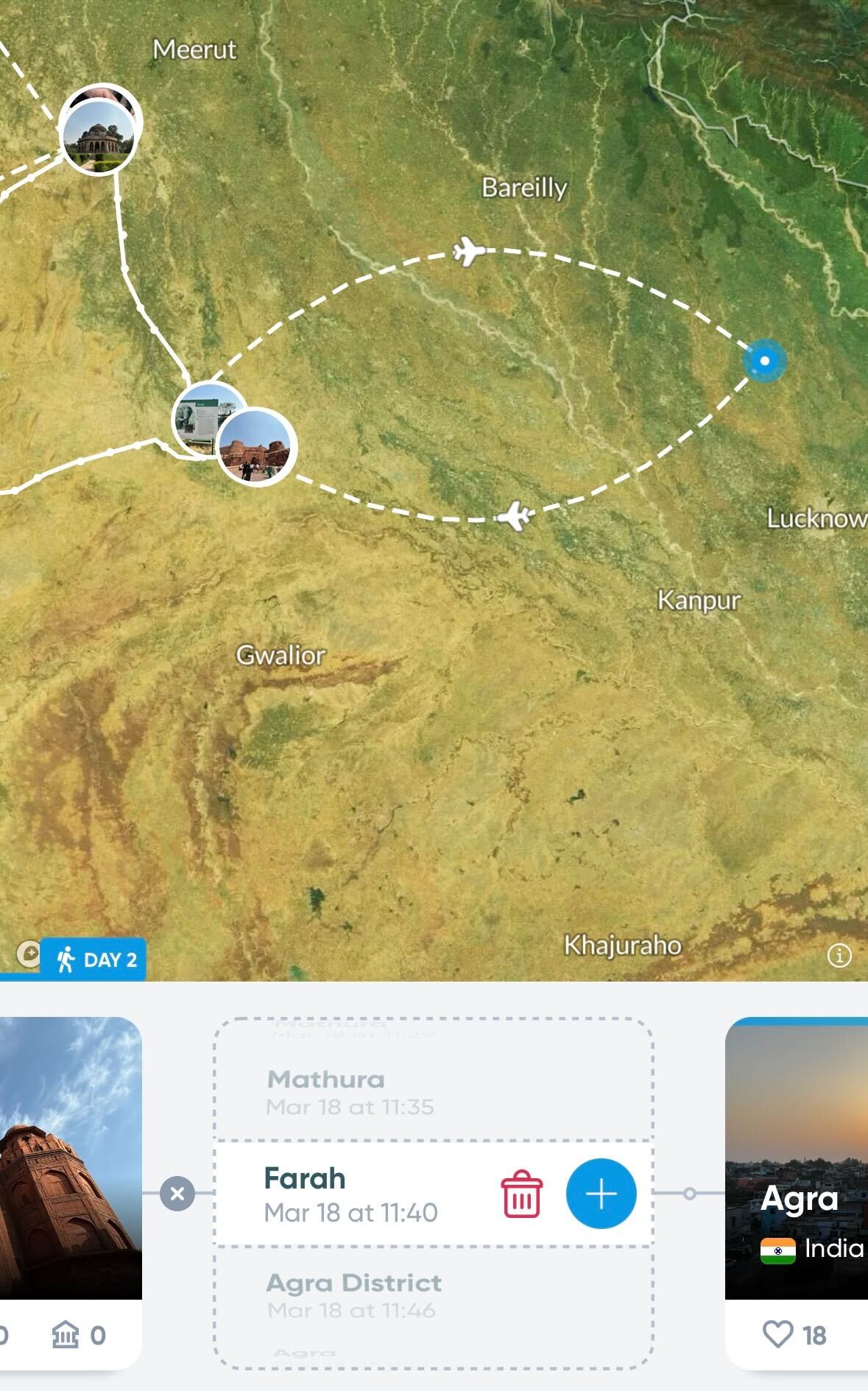
Als je een kleine witte stip aan het einde van de verkeerde regel ziet:
Tik op de witte stip
Als de locatie niet klopt, tik je op het prullenbakpictogram om deze te verwijderen
Als de locatie klopt, verwijder deze dan niet. Ga verder met scenario 2 hieronder.Als je het moeilijk vindt om de juiste stip op je telefoon te selecteer, log dan in op een computer via polarsteps.com, zoom in en verwijder hem daar.
Scenario 2: Een step heeft de verkeerde tijd en datum of locatie
Als de tijd en datum of de locatie van een step niet overeenkomen met wanneer en waar je daar daadwerkelijk bent geweest, sluit de rest van je route er onjuist op aan en ontstaat er een foutieve lijn.
Voorbeeld
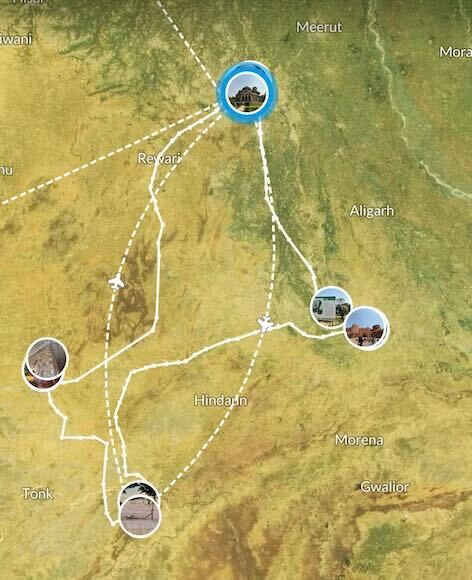
Wijzig de step zodat deze overeenkomt met het daadwerkelijke tijdstip en de locatie van je bezoek.
Als de tijd en datum van de step onjuist zijn:
- Open de step
- Tik op "step bewerken"
- Selecteer de datum of tijd
- De juiste tijd instellen
- Tik op "Publiceer" om je wijzigingen op te slaan
Als de locatie van de step onjuist is:
- Open de step
- Tik op 'step bewerken'
- Tik op het blauwe potloodpictogram
- Verplaats de locatiewijzer naar de juiste plek
- Tik op "Deze locatie selecteer"
- Tik op "Publiceer" om je wijzigingen op te slaan
Opmerking: De route wordt bijgewerkt zodra je de step met de juiste informatie opslaat.
Neem gerust contact met ons op als je vragen hebt!
Als je nog steeds niet zeker weet waarom er een onjuiste lijn op je kaart is verschenen, kijken we graag samen met je mee! Stuur ons alsjeblieft een e-mail via support.polarsteps.com/contact met de volgende informatie:
- Je triplink
- Een screenshot van de onjuiste route-lijn