In diesem Artikel:
- Wie werden Routen eingezeichnet?
- So entfernen Sie die falsche Zeile
- Szenario 1: Reise-Tracker Step (weißer Punkt) am falschen Ort
- Szenario 2: Der Step, den du hinzugefügt hast, hat die falsche Uhrzeit, das falsche Datum oder den falschen Ort
Manchmal siehst du auf deiner Karte eine Route-Linie, die nicht genau so verläuft, wie du es möchtest. Diese Linien können sich ändern, wenn du einen Step bearbeitest oder einen Reise-Tracker Step löschst (kleiner weißer Punkt), aber du kannst eine Route-Linie nicht direkt bearbeiten. Um deine Route zu korrigieren, ist es hilfreich zu verstehen, wie Route-Linien funktionieren.
Wie werden Route-Linien gezeichnet?
Ihre Karte verbindet alle Orte in chronologischer Reihenfolge, um Ihre Route zu bestimmen. Es gibt zwei Arten von Orten auf Ihrer Karte:
- Steps: Dies sind die Orte, die du deiner Reise-Zeitleiste hinzufügst. Ihre Uhrzeit, ihr Datum und ihr Standort können manuell bearbeitet werden.
- Reise-Tracker Steps: Dies sind die kleinen weißen Punkte, die automatisch hinzugefügt werden, wenn du deine Reise in der App tracken lässt. Du kannst sie nicht verschieben, sondern nur löschen.
Wenn deine Route-Linie falsch ist, liegt das an einem oder mehreren falschen Steps oder Reise-Tracker Steps. Entweder:
- ein falscher Reise-Tracker Step wurde versehentlich auf der Karte aufgezeichnet oder;
- Es stimmt etwas nicht mit der Uhrzeit und dem Datum oder dem Standort eines Steps.
Wenn du falsche Routen oder Fluglinien auf deiner Karte siehst, ist es wichtig, die chronologische Reihenfolge deiner Steps und Reise-Tracker Steps zu überprüfen.
So entfernen Sie die falsche Zeile
Wenn ein Teil deiner Route-Linie falsch aussieht, zoome bitte in die Linie hinein, um zu prüfen, wodurch dieser Abschnitt der Route-Linie falsch gezeichnet wurde. Wird die Linie zwischen zwei Steps, zwei weißen Punkten oder einem von beiden gezeichnet?
Bitte sehen Sie sich die beiden gängigen Szenarien unten an, um Anweisungen zur Behebung des Problems zu erhalten.
Szenario 1: Reise-Tracker Step (weißer Punkt) an der falschen Position
Reise-Tracker Steps werden automatisch hinzugefügt. Gelegentlich kann es vorkommen, dass dein Gerät einen falschen Standort auf deiner Karte tracken. Wenn ein weißer Punkt an der falschen Stelle hinzugefügt wird, zeichnet die Karte Linien zu und von diesem Standort, weil der Punkt chronologisch zwischen deinen anderen Steps liegt.
Beispiel
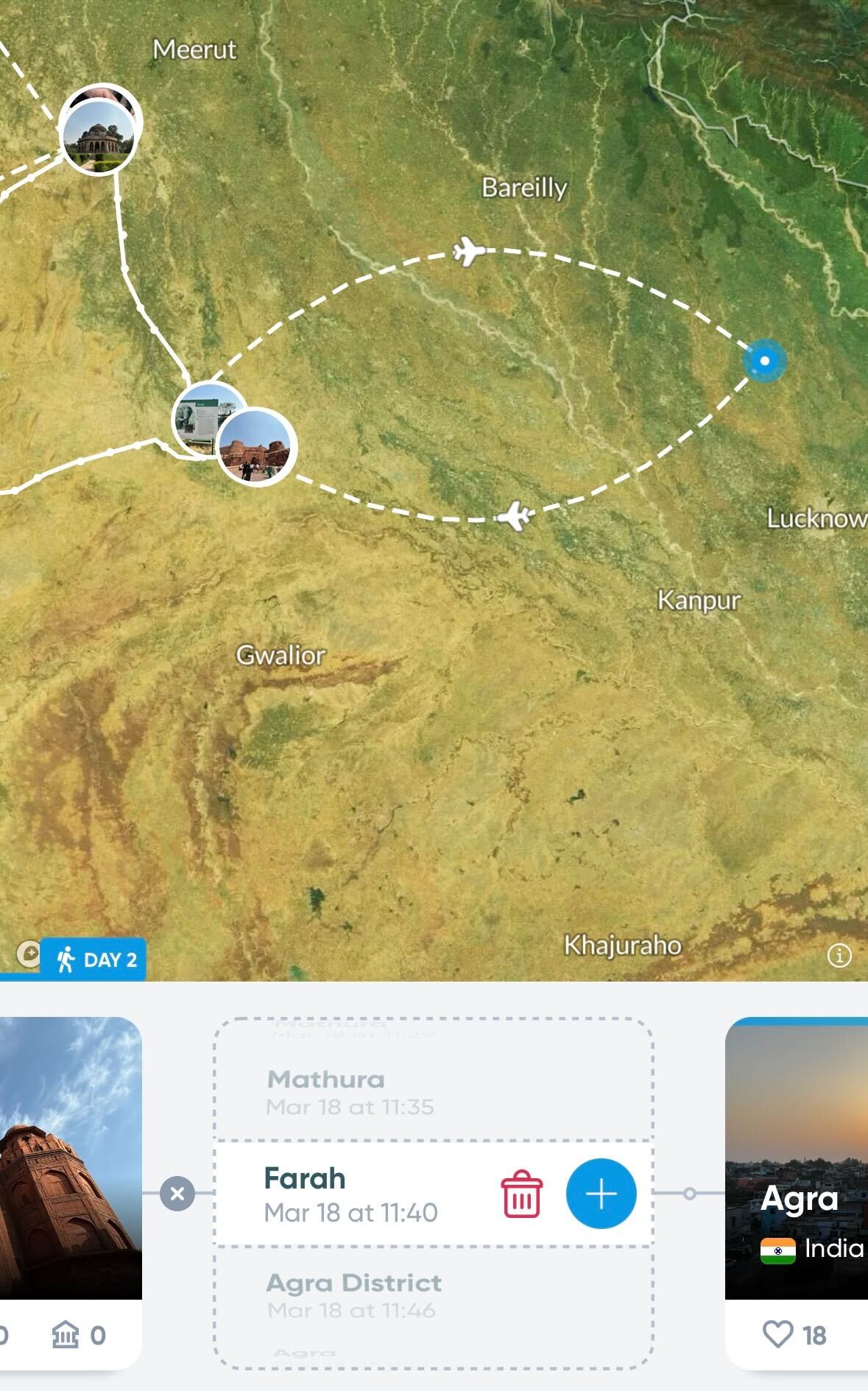
Wenn du am Ende der falschen Linie einen kleinen weißen Punkt siehst:
Tippe auf den weißen Punkt
Wenn der Standort falsch ist, tippe auf das Papierkorbsymbol, um ihn zu löschen
Wenn der Standort korrekt ist, löschen Sie ihn nicht. Stattdessen Weiter zu Szenario 2 unten.Wenn es dir schwerfällt, den richtigen Punkt auf deinem Handy zu Wählen, melde dich bitte über einen Computer auf polarsteps.com an, zoome hinein und lösche ihn dort.
Szenario 2: Ein Step hat eine falsche Uhrzeit und ein falsches Datum oder einen falschen Standort
Wenn die Uhrzeit und das Datum oder der Standort eines Steps nicht mit dem Zeitpunkt und Ort übereinstimmen, an dem du tatsächlich dort warst, wird der rest deiner Route falsch damit verbunden und es entsteht eine fehlerhafte Linie.
Beispiel
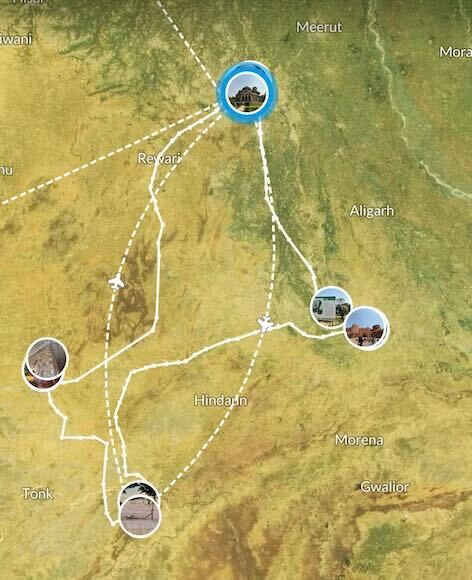
Ändern Sie den Step, sodass er der tatsächlichen Zeit und dem tatsächlichen Ort Ihres Besuchs entspricht.
Wenn Uhrzeit und Datum des Steps falsch sind:
- Öffnen Sie die Step
- Tippe auf „Step bearbeiten“
- Wählen Sie das Datum oder die Uhrzeit
- Stellen Sie die richtige Uhrzeit ein
- Tippe auf „Veröffentlichen“, um deine Änderungen zu speichern.
Wenn die Position des Steps falsch ist:
- Öffnen Sie den Step
- Tippe auf „Step bearbeiten“
- Tippe auf das blaue Stiftsymbol
- Verschieben Sie den Standortwähler an die richtige Stelle
- Tippe auf „Wählen Sie diesen Standort“
- Tippe auf „Veröffentlichen“, um deine Änderungen zu speichern
Hinweis: Die Route-Linie wird aktualisiert, sobald Sie den Step mit den korrekten Informationen speichern.
Kontaktieren Sie uns bei Fragen!
Wenn du dir immer noch nicht sicher bist, warum eine falsche Linie auf deiner Karte erschienen ist, schauen wir uns das gerne gemeinsam mit dir genauer an! Bitte schicke uns eine E‑Mail über support.polarsteps.com/contact mit den folgenden Informationen:
- Ihr Reise-Link
- Ein Screenshot der fehlerhaften Route-Linie