La photo de couverture par défaut de votre Travel Book est la même photo que vous avez sélectionnée comme photo de couverture de votre voyage. Cependant, vous pouvez modifier manuellement la photo de couverture de votre Travel Book si vous en préférez une autre. Vous pouvez le faire rapidement et facilement dans l'éditeur de Travel Book.
S'abonner à ces steps pour modifier la Photo de couverture de votre Travel Book :
Sur mobile
- Ouvrez votre voyage
- Appuyez sur le bouton de menu rose dans le coin supérieur droit de votre voyage
- Accédez à « Mes Travel Books »
- Cliquez sur le bouton rose « Aperçu et commande » qui s'affiche sous votre Travel Book
- Cliquez sur le bouton bleu « Modifier le Travel Book » qui se trouve maintenant sous l'aperçu de votre Travel Book
- Accédez à « Couverture et introduction » et cliquez sur l'icône de stylo bleu🖊
- Cliquez sur le bouton bleu « Choisir une photo de couverture » pour sélectionner une autre photo
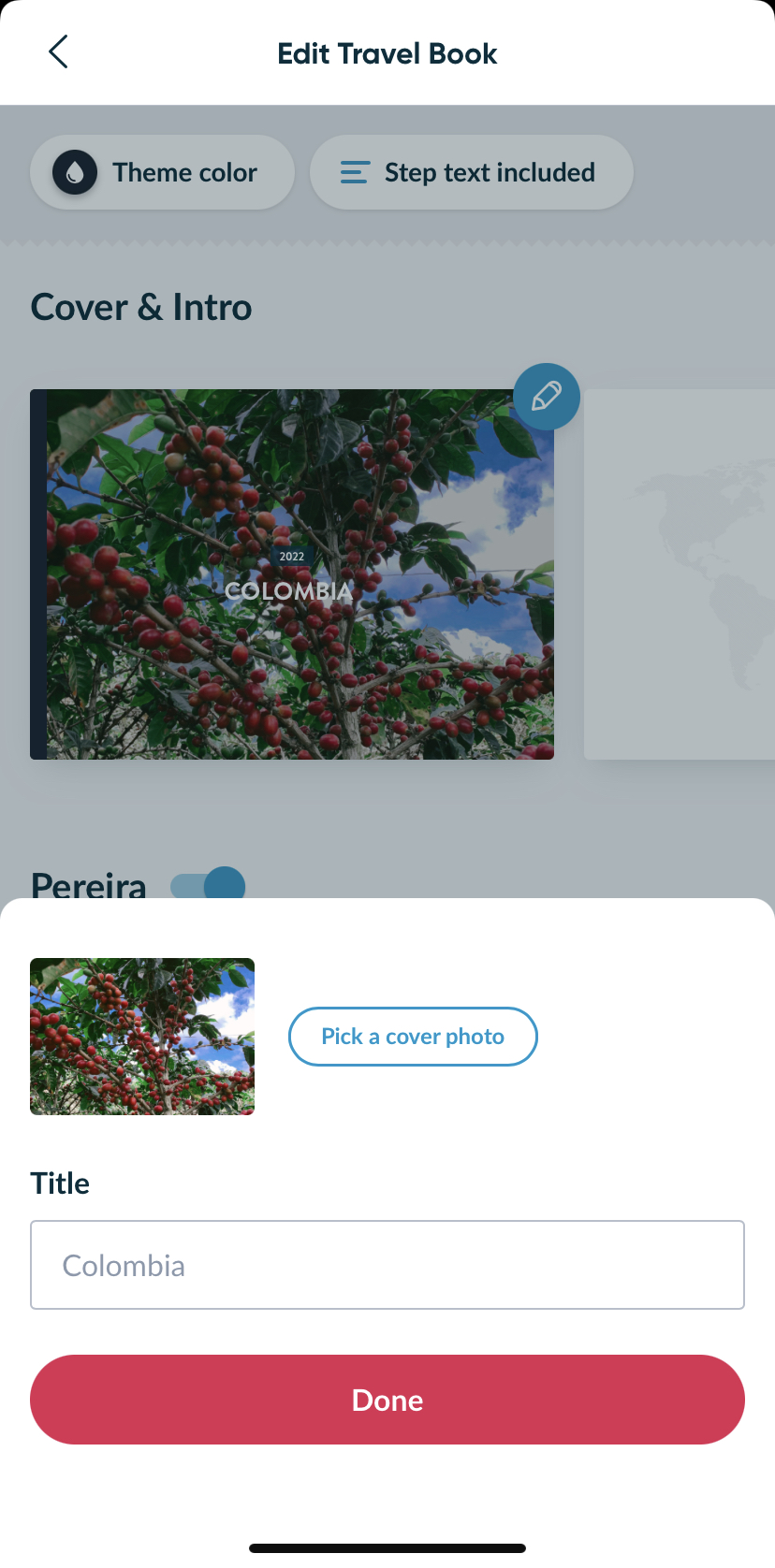
- Lorsque vous cliquez sur une photo, elle sera automatiquement sélectionnée comme nouvelle photo de couverture de votre Travel Book
- Continuer à modifier votre Travel Book :)
- Enfin et surtout : vérifiez dans l'aperçu du Travel Book que la photo de couverture correcte que vous avez choisie est bien affichée
Sur ordinateur
- Connectez-vous via www.polarsteps.com et ouvrez votre voyage
- Cliquez sur le bouton « Create Travel Book » en haut de votre voyage
- Cliquez sur le bouton rose « Aperçu et commande » qui s'affiche sous votre Travel Book
- Cliquez sur le bouton bleu « Edit Travel Book » qui se trouve maintenant sous l'aperçu de votre Travel Book
- Accédez à « Couverture et introduction » et cliquez sur l'icône de stylo bleu🖊
- Cliquez sur le bouton bleu « Choisir une photo de couverture » pour sélectionner une autre photo
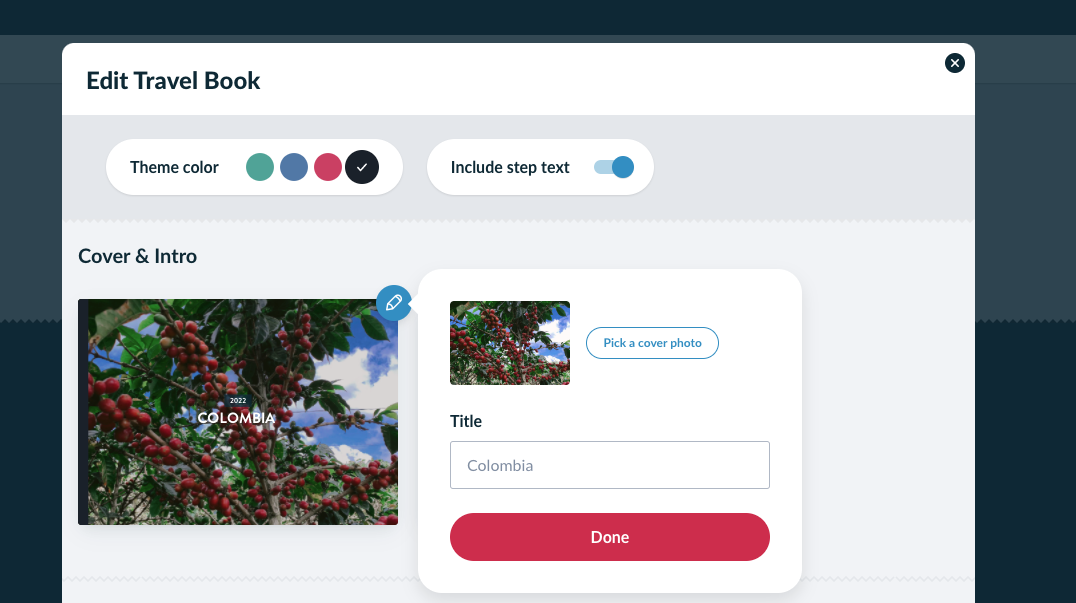
- Lorsque vous cliquez sur une photo, elle sera automatiquement sélectionnée comme nouvelle photo de couverture de votre Travel Book
- Continuez à modifier votre Travel Book et cliquez sur « Enregistrer et générer » pour générer l'aperçu de votre Travel Book
- Enfin et surtout : vérifiez dans l'aperçu du Travel Book que votre photo de couverture préférée s'affiche correctement