La Foto de portada predeterminada de tu Travel Book es la misma foto que has seleccionado como Foto de portada de tu viaje. Sin embargo, puedes cambiar manualmente la Foto de portada de tu Travel Book si prefieres otra. Puedes hacerlo de forma rápida y sencilla en el Travel Book editor.
Sigue estas huellas para cambiar la Foto de portada de tu Travel Book:
En dispositivos móviles
- Abre tu viaje
- Toca el botón de menú rosa en la esquina superior derecha de tu viaje
- Ve a "Mis Travel Books"
- Haz clic en el botón rosa «Vista previa y pedido» que aparece debajo de tu Travel Book
- Haz clic en el botón azul «Edit Travel Book» que ahora está debajo de la vista previa de tu Travel Book
- Ve a "Portada e introducción" y haz clic en el ícono del bolígrafo azul🖊
- Haz clic en el botón azul "Elegir una foto de portada" para seleccionar una foto diferente
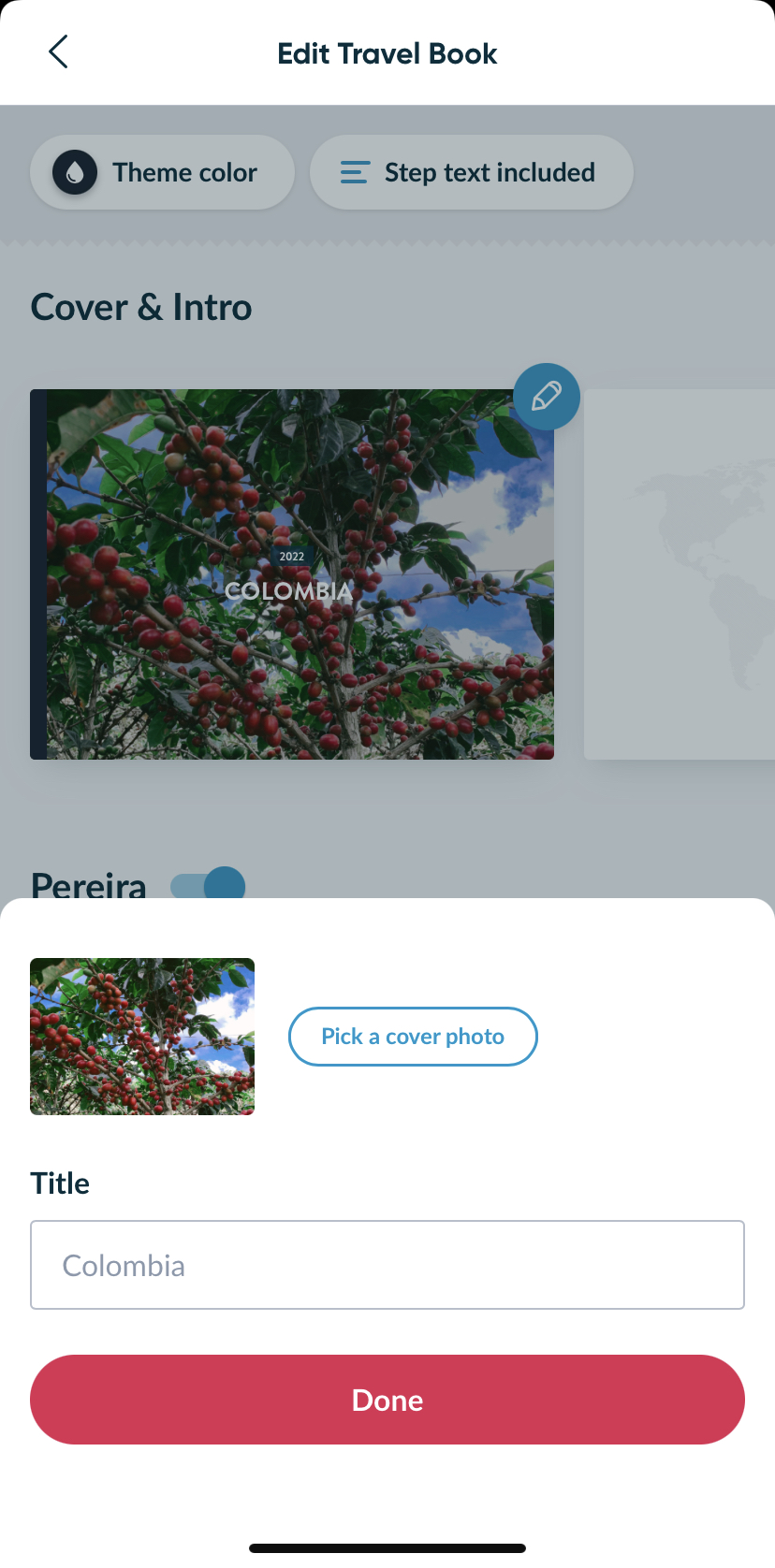
- Cuando hagas clic en una foto, se seleccionará automáticamente como la nueva Foto de portada de tu Travel Book
- Continúa editando tu Travel Book :)
- Por último, pero no menos importante: verifica en la vista previa del Travel Book que se muestre tu Foto de portada correcta preferida
En computadora
- Inicia sesión en www.polarsteps.com y abre tu viaje
- Haz clic en el botón "Create Travel Book" en la parte superior de tu viaje
- Haz clic en el botón rosa "Vista previa y pedido" que aparece debajo de tu Travel Book
- Haz clic en el botón azul "Editar Travel Book" que ahora está debajo de la vista previa de tu Travel Book
- Ve a "Portada e introducción" y haz clic en el ícono del bolígrafo azul🖊
- Haz clic en el botón azul "Elige una foto de portada" para seleccionar una foto diferente
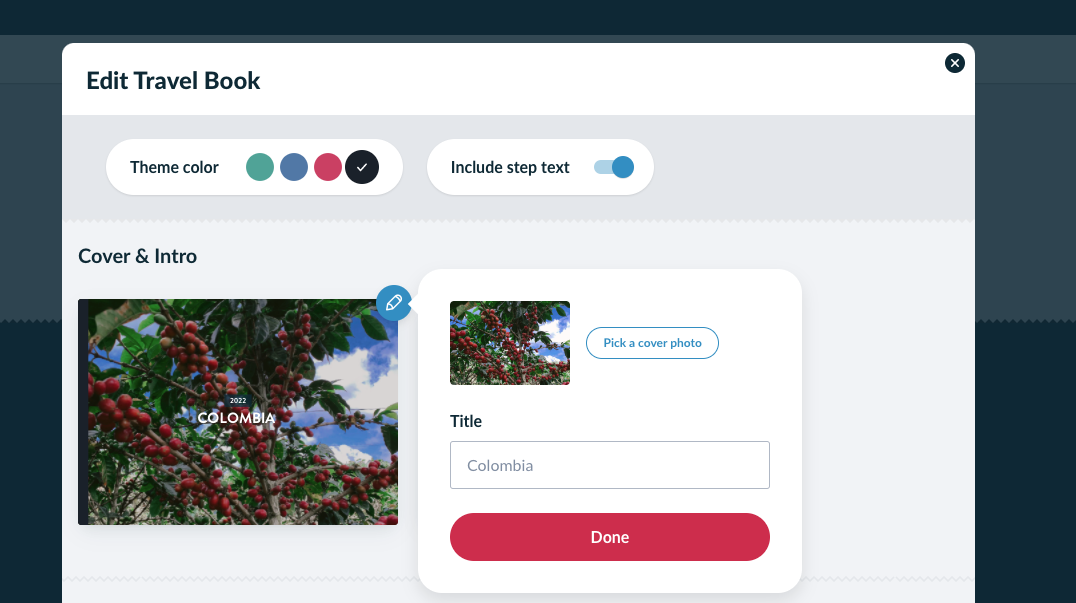
- Al hacer clic en una foto, esta se seleccionará automáticamente como la nueva Foto de portada de tu Travel Book
- Continúa editando tu Travel Book y pulsa "Guardar y generar" para generar la vista previa de tu Travel Book
- Por último, pero no menos importante: comprueba en la vista previa del Travel Book si se muestra tu foto de portada correcta preferida