Wenn du ein Panoramafoto erstellen möchtest, das sich über zwei Seiten erstreckt, musst du das Bild außerhalb der App selbst bearbeiten. Lade anschließend die angepassten Bilder hoch und ziehe sie per Drag-and-drop auf die linke und rechte Seite.
Schneide dein Panoramafoto in zwei Teile: einen vom linken Rand bis zur Mitte und einen von der Mitte bis zum rechten Rand. Wenn du diese beiden Fotos auf zwei Seiten nebeneinander platzierst, erscheinen sie über die Doppelseite hinweg als ein durchgehendes Foto. Beachte, dass dies auf Layflat-Seiten am besten aussieht.
Ein Travel Book ist 29,7 cm breit und 21 cm hoch. Wenn dein Panorama also neben einer Seite mit step-Text platziert werden soll, verwende die folgenden Seitenverhältnisse:
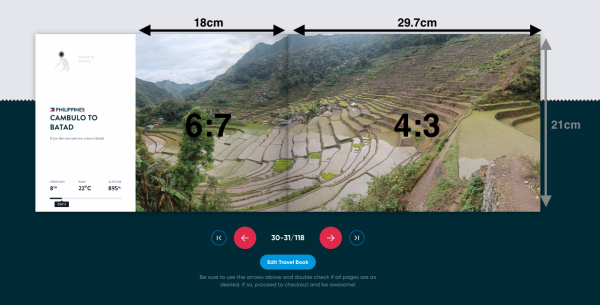
Panorama neben einer Seite mit step-Text (step-Seite + ganze Seite)
- Platziere die step-Seite auf der linken Seite.
- Schneide dein Panoramafoto zweimal zu:
- Verwende für die step-Seite auf der linken Seite ein Seitenverhältnis von 6:7 (Breite:Höhe).
- Verwende für die ganze Seite auf der rechten Seite ein Seitenverhältnis von 4:3 (Breite:Höhe).
Panorama über zwei ganze Seiten (ganze Seite + ganze Seite)
- Schneide das Foto wie oben beschrieben zu, verwende jedoch für die linke und die rechte Seite jeweils ein Seitenverhältnis von 4:3.
Fotos mit einer Auflösung von 3500 Pixeln (in der Höhe oder Breite) eignen sich am besten zum Drucken. *