Das standardmäßige Titelfoto deines Travel Book ist dasselbe Foto, das du als Titelfoto deiner Reise ausgewählt hast. Du kannst das Titelfoto deines Travel Book jedoch jederzeit manuell ändern, wenn du ein anderes bevorzugst. Das kannst du schnell und einfach im Travel Book Editor tun.
Folge diesen Steps, um das Titelfoto deines Travel Book zu ändern:
Auf Mobilgeräten
- Öffne deine Reise
- Tippe auf die rosa Menütaste oben rechts in deiner Reise
- Gehe zu „Meine Travel Books“
- Klicken Sie auf die rosa Schaltfläche „Preview & order“, die unter Ihrem Travel Book angezeigt wird.
- Klicke auf die blaue Schaltfläche „Edit Travel Book“, die sich jetzt unter der Vorschau deines Travel Books befindet.
- Gehe zu „Cover & Intro“ und klicke auf das blaue Stiftsymbol🖊
- Klicke auf die blaue Schaltfläche „Titelfoto auswählen“, um ein anderes Foto auszuwählen.
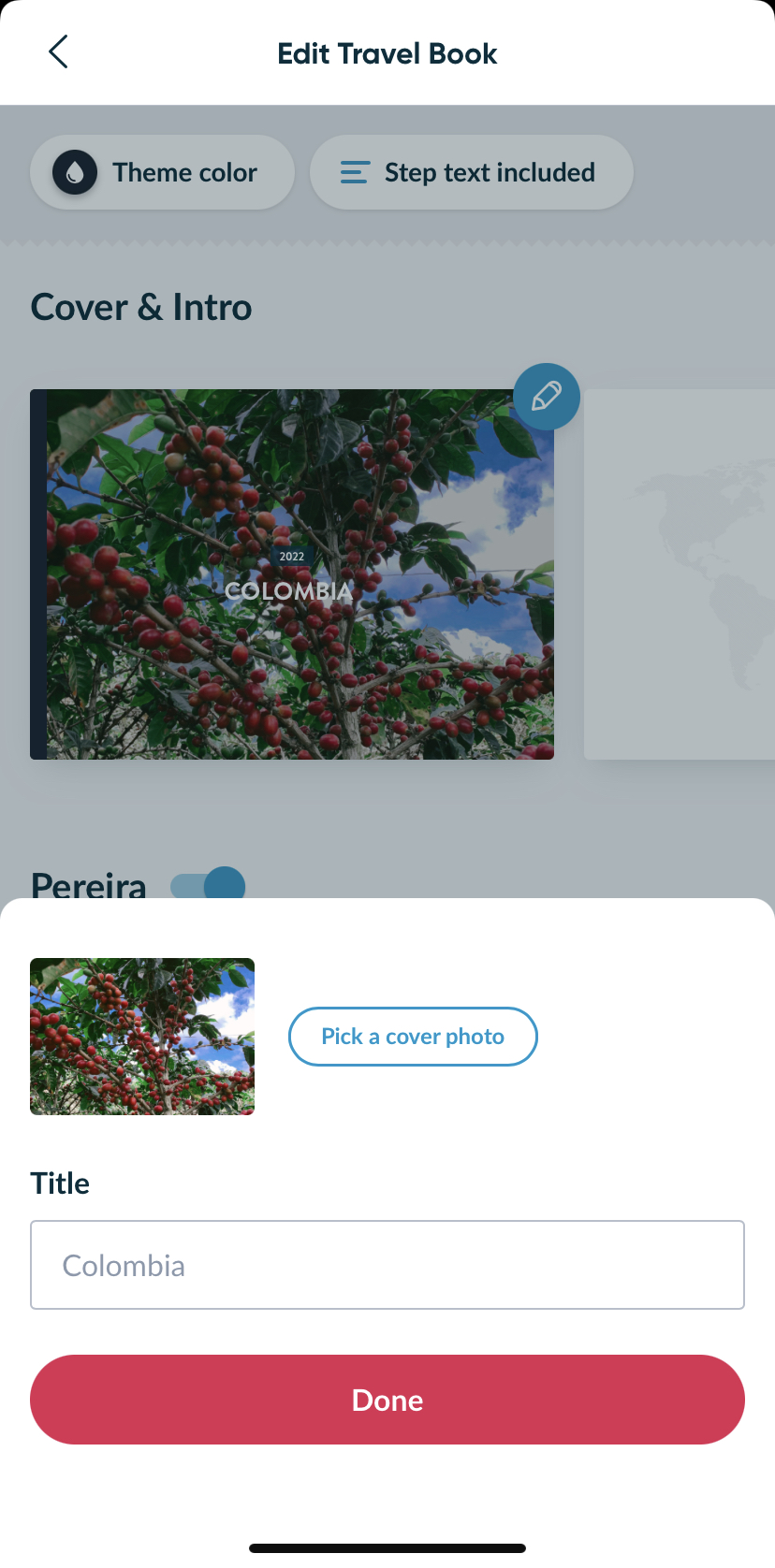
- Wenn du auf ein Foto klickst, wird es automatisch als neues Titelfoto deines Travel Book ausgewählt.
- Weiter mit der Bearbeitung deines Travel Book : )
- Zu guter Letzt: Überprüfe in der Travel Book-Vorschau noch einmal, ob dein gewünschtes, korrektes Titelfoto angezeigt wird.
Auf dem Desktop
- Logge dich über www.polarsteps.com ein und öffne deine Reise
- Klicke oben in deiner Reise auf die Schaltfläche „Travel Book erstellen“
- Klicke auf den rosa „Vorschau & Bestellung“-Button, der unter deinem Travel Book angezeigt wird
- Klicken Sie auf die blaue Schaltfläche „Edit Travel Book“, die sich jetzt unter der Vorschau Ihres Travel Book befindet.
- Gehe zu „Cover & Intro“ und klicke auf das blaue Stiftsymbol🖊
- Klicke auf die blaue Schaltfläche „Titelfoto auswählen“, um ein anderes Foto auszuwählen
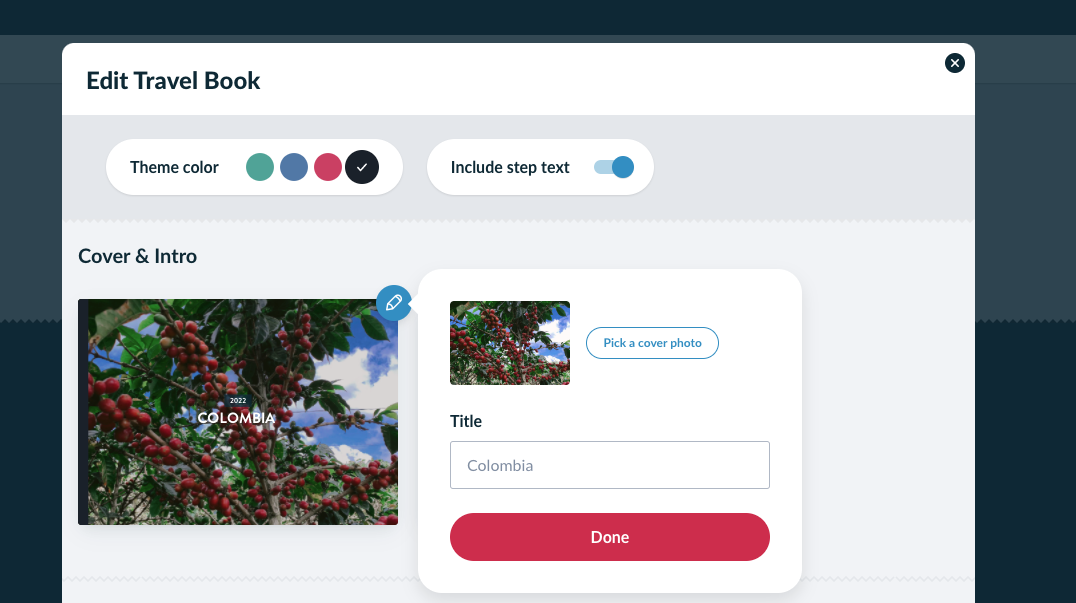
- Wenn Sie auf ein Foto klicken, wird es automatisch als neues Titelfoto Ihres Travel Book ausgewählt.
- Weiter bearbeiten Sie Ihr Travel Book und klicken Sie auf „Save & Generate“, um Ihre Travel Book-Vorschau zu erstellen
- Zu guter Letzt: Überprüfe in der Travel Book-Vorschau, ob dein gewünschtes korrektes Titelfoto angezeigt wird.