De standaard Omslagfoto van je Travel Book is dezelfde foto die je als Omslagfoto van je trip hebt geselecteerd. Je kunt de Omslagfoto van je Travel Book echter handmatig wijzigen als je een andere verkiest. Dit kun je snel en eenvoudig doen in de Travel Book editor.
Volg deze steps om de Omslagfoto van je Travel Book te wijzigen:
Op mobiel
- Open je trip
- Tik op de roze menuknop in de rechterbovenhoek van je trip
- Ga naar 'My Travel Books'
- Klik op de roze knop "Voorvertoning & bestellen" die onder je Travel Book wordt weergegeven
- Klik op de blauwe knop "Travel Book bewerken" die nu onder het voorbeeld van je Travel Book staat
- Ga naar "Omslag & Intro" en klik op het blauwe penpictogram🖊
- Klik op de blauwe knop "Omslagfoto kiezen" om een andere foto te kiezen
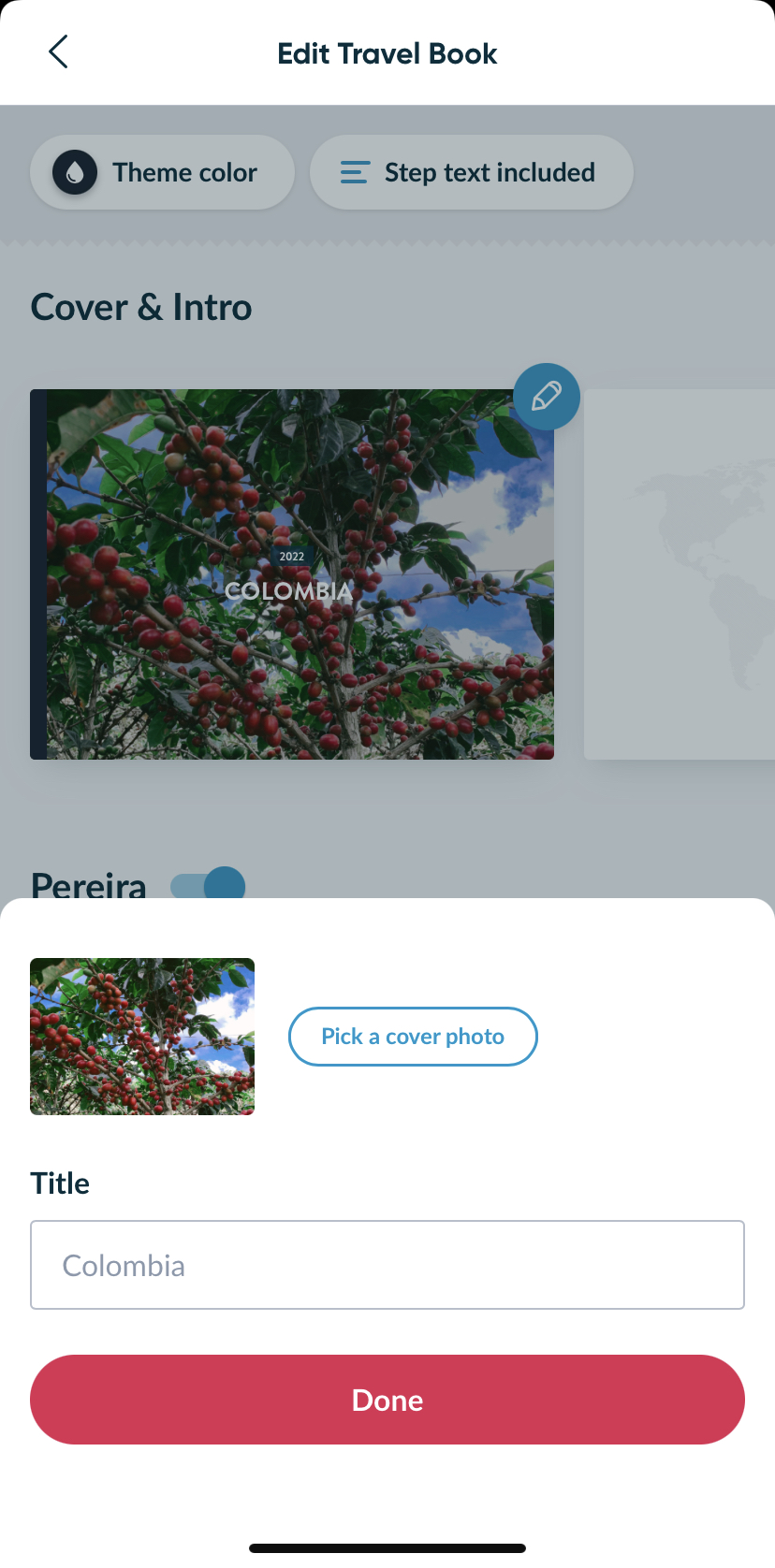
- Wanneer je op een foto klikt, wordt deze automatisch geselecteerd als de nieuwe Omslagfoto van je Travel Book
- Blijf je Travel Book bewerken : )
- Last but not least: controleer in de Travel Book-voorvertoning nog eens of je gewenste correcte omslagfoto wordt weergegeven
Op desktop
- Log in via www.polarsteps.com en open je trip
- Klik op de knop 'Create Travel Book' bovenaan je trip
- Klik op de roze knop 'Voorbeeld bekijken & bestellen' die onder je Travel Book wordt weergegeven
- Klik op de blauwe knop 'Edit Travel Book' die nu onder de voorbeeldweergave van je Travel Book staat
- Ga naar "Cover & Intro" en klik op het blauwe penicoon🖊
- Klik op de blauwe knop 'Kies een omslagfoto' om een andere foto te kiezen
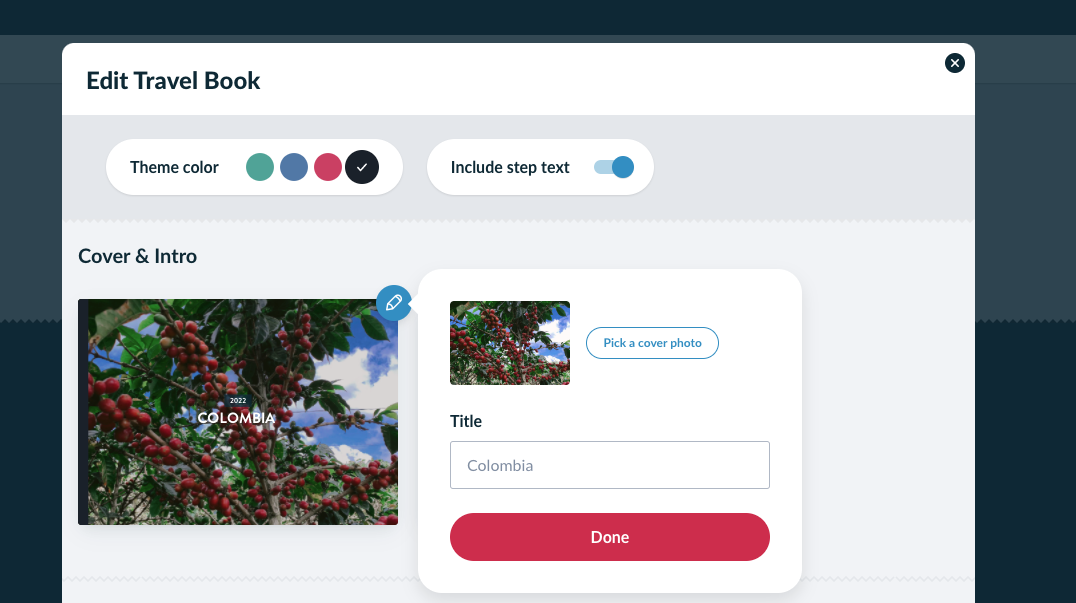
- Wanneer je op een foto klikt, wordt deze automatisch geselecteerd als de nieuwe Omslagfoto van je Travel Book
- Ga verder met het bewerken van je Travel Book en klik op "Opslaan & genereren" om je Travel Book-preview te genereren
- Last but not least: controleer in de Travel Book-voorbeeldweergave of je gewenste, juiste omslagfoto wordt weergegeven